
Todos tenemos archivos en nuestra computadora que preferiríamos mantener privados. Ya sea por razones de organización, para proteger información sensible o simplemente para evitar que alguien los borre por accidente, saber cómo ocultar archivos y carpetas es una habilidad útil en Windows.
Existen varias formas de hacerlo, desde un método muy simple que ofrece el sistema hasta una técnica un poco más avanzada que hace que tus archivos sean verdaderamente difíciles de encontrar para un usuario promedio.
Esta guía te mostrará dos métodos efectivos para ocultar tus archivos, explicando las ventajas y desventajas de cada uno.
Método 1: El Atributo «Oculto» (La Forma Sencilla)
Esta es la forma más común y rápida de ocultar un archivo o carpeta. Windows tiene una propiedad integrada para marcar cualquier elemento como «Oculto».
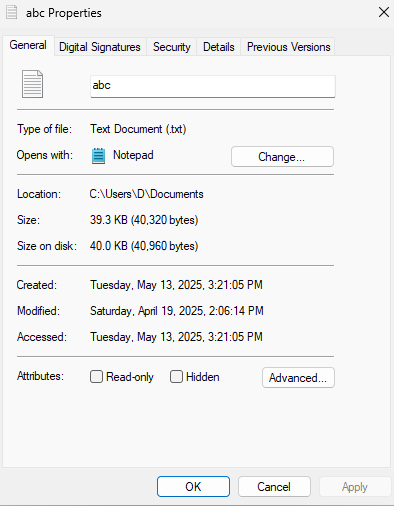
Pasos para ocultar un archivo o carpeta:
- Haz clic derecho sobre el archivo o carpeta que deseas ocultar.
- En el menú contextual, selecciona Propiedades.
- En la pestaña General, busca la sección de Atributos en la parte inferior.
- Marca la casilla que dice Oculto.
- Haz clic en Aplicar y luego en Aceptar. Si estás ocultando una carpeta, el sistema te preguntará si quieres aplicar los cambios solo a esa carpeta o también a todas las subcarpetas y archivos que contiene.
El archivo o carpeta desaparecerá de la vista normal en el Explorador de Archivos.
¿Cuál es el problema con este método?
Este método es más una forma de «limpieza visual» que una medida de seguridad real. Oculta los archivos para que no estorben, pero cualquier persona con conocimientos básicos puede volver a hacerlos visibles muy fácilmente.
Cómo ver los archivos ocultos con este método:
- Abre el Explorador de Archivos.
- Ve a la pestaña Vista en la cinta de opciones superior.
- En la sección «Mostrar u ocultar», marca la casilla que dice Elementos ocultos.
Inmediatamente, todos los archivos y carpetas que hayas ocultado con el primer método volverán a aparecer, normalmente con un ícono ligeramente transparente para distinguirlos.
Ideal para: Ocultar archivos de sistema o carpetas de configuración que no necesitas ver todos los días, pero no para proteger información sensible.
Método 2: El Atributo «Sistema» (La Forma Avanzada y Efectiva)
Si de verdad quieres que un archivo o carpeta sea difícil de encontrar, necesitas ir un paso más allá. Además del atributo «Oculto», Windows tiene un atributo de «Sistema». Los archivos marcados como de sistema están doblemente protegidos y no aparecen simplemente marcando la casilla de «Elementos ocultos».
Para aplicar este atributo, usaremos la Línea de Comandos (o Símbolo del sistema).
Pasos para ocultar archivos con el atributo de sistema:
- Abre el Símbolo del sistema: Presiona la tecla de Windows, escribe
cmd, haz clic derecho en «Símbolo del sistema» y selecciona «Ejecutar como administrador». - Navega a la ubicación de tu archivo: Usa el comando
cdpara moverte al directorio donde se encuentra el archivo o carpeta que quieres ocultar. Por ejemplo, si está en el escritorio, podrías usar:cd C:\Users\TuUsuario\Desktop - Usa el comando
attrib: Este comando nos permite modificar los atributos de los archivos. La sintaxis es la siguiente:attrib +s +h "nombre_del_archivo_o_carpeta"+sañade el atributo de Sistema.+hañade el atributo Oculto."nombre_del_archivo_o_carpeta"es el nombre exacto del elemento que quieres ocultar. Es una buena práctica usar comillas, especialmente si el nombre tiene espacios.
attrib +s +h "Mi Documento Secreto.docx"Ejemplo para una carpeta:attrib +s +h "Carpeta Privada"
Una vez que ejecutes el comando, el archivo o carpeta desaparecerá. Y si intentas marcar la casilla de «Elementos ocultos» en el Explorador de Archivos, ¡no aparecerá!
¿Cómo volver a ver y desocultar estos archivos?
Para revertir el proceso, simplemente tienes que usar el mismo comando attrib pero con los signos de resta (-) para quitar los atributos.
- Abre el Símbolo del sistema como administrador y navega a la misma carpeta.
- Ejecuta el siguiente comando:
attrib -s -h "nombre_del_archivo_o_carpeta"
El archivo o carpeta volverá a ser visible inmediatamente.
Ideal para: Ocultar información de manera mucho más efectiva ante usuarios curiosos. Aunque un usuario avanzado podría encontrarlo, es un método de ofuscación excelente para el día a día.
Conclusión
Saber cómo ocultar archivos en Windows te da más control sobre tu sistema y tu privacidad.
- Usa el método simple de Propiedades para limpiar tu espacio de trabajo y ocultar archivos que no necesitas ver constantemente.
- Usa el método avanzado con el comando
attribcuando quieras una capa extra de privacidad para que tus archivos no sean encontrados fácilmente.
Recuerda que ninguno de estos métodos encripta tus archivos. Si necesitas seguridad de alto nivel, deberías considerar usar herramientas de cifrado como VeraCrypt o BitLocker (incluido en las versiones Pro de Windows).
Deja una respuesta