
Mozilla Thunderbird es el cliente de correo creado por los creadores de Firefox, ahora mantenido por la comunidad, es totalmente gratuito y es software libre, además de ser una alternativa dé calidad a Microsoft Outlook para la mayoría de los usuarios. Además, esconde un montón de trucos que te permiten sacar todo el provecho a tu bandeja de correo, como el cifrado de mensajes y la gestión múltiple de cuentas de correo, y aunque no incluye una función para bloquear mensajes de otros usuarios como tal, si que podemos emular esta función con los filtros que Thunderbird añade, asi que ¿Quieres saber como bloquear a otras personas en Thunderbird? ¡Sigue leyendo!
Como bloquear remitentes en Thunderbird
Como mencioné, Thunderbird no cuenta con una función para bloquear remitentes, pero si que nos permite eliminar mensajes de forma automática apenas toquen nuestra bandeja de entrada, lo que a usos prácticos, viene siendo lo mismo.
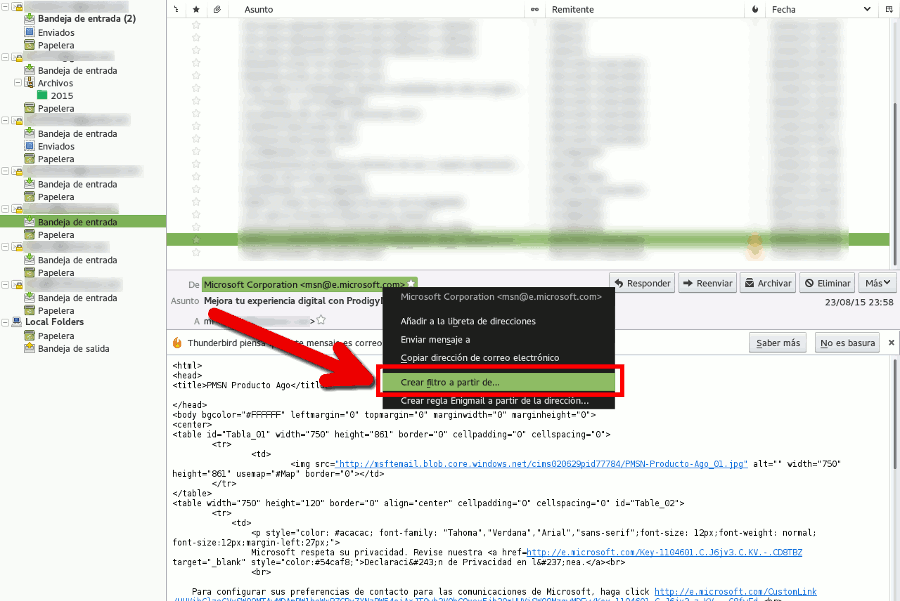
Para hacer esto, sólo tienes que abrir un mensaje del remitente que quieras bloquear, y hacer click derecho sober su dirección de correo, para después hacer click en «Crear filtro a partir de»
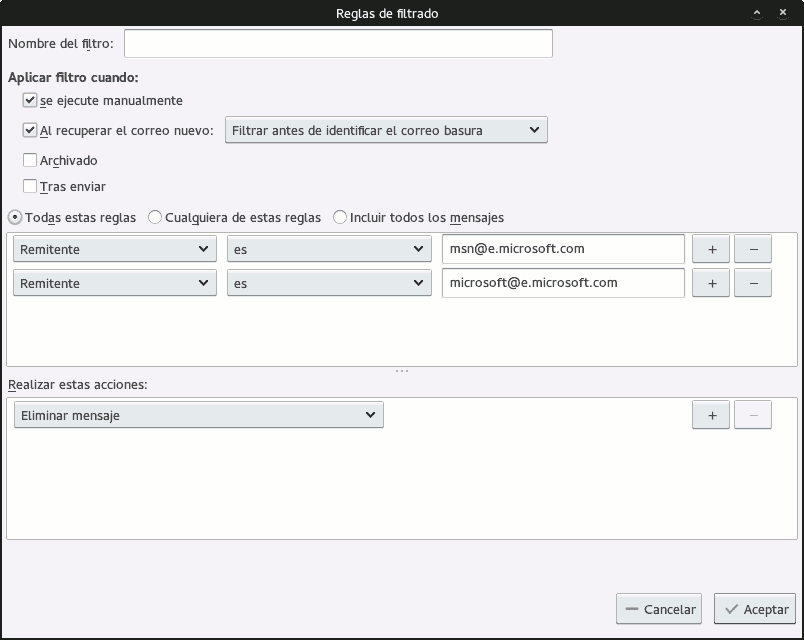
Se abrirá la ventana de reglas de filtros, en la parte de «Realizar estas acciones» haz click en el menú desplegable, y selecciona «Eliminar» y presiona «Aceptar«. Si quieres agregar varios remitentes a la vez, presiona el icono «+» que aparece al lado de la dirección de correo que habías seleccionado, y escribe las direcciones que desees, asimismo, si quieres aplicar más de un filtro, presiona el bóton «+» al lado del filtro que seleccionaste.
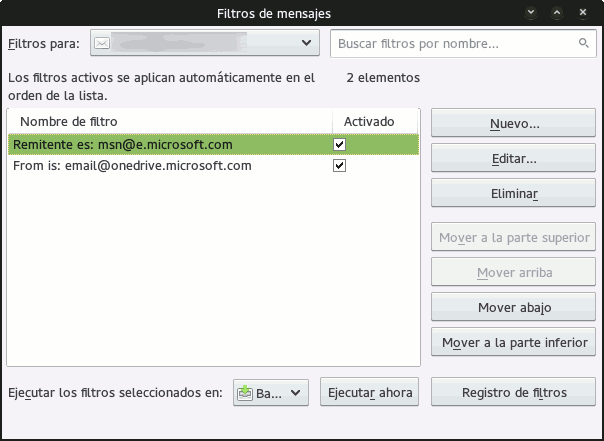
Después de esto, cambiarás a la ventana de filtros creados, desde donde deberás presionar «Ejecutar ahora» para que el filtro surta efecto, esto hará que los mensajes que ya hayas recibido de ese remitente sean eliminados automáticamente
Y listo. Esto sólo es una muestra de lo que puedes hacer utilizando los filtros de Thunderbird, pero si juegas con ellos, los pruebas y los combinas, verás que todavía puedes sacarle mucho más provecho; este tipo de «bloqueo» que hemos aplicado es especialmente útil cuando quieres librarte de una persona o deshacerte definitivamente de una molesta campaña de spam.
Si te gusto el artículo ¡Compártelo en redes sociales! Te estaría muy agradecido 🙂
Además, recuerda que puedes seguir a Technodyan en Facebook y Google+, donde encontrarás contenido complementario a la página web, además de recibir mis últimas entradas.
Y si quieres contactar conmigo, no dudes en hacerlo a través de esta página de contacto, contestare a la brevedad.
¡Casi lo olvido! Para estar al tanto de todas nuestras novedades puedes Suscribirte al Newsletter semanal de Technodyan, utilizando el formulario de abajo. Te prometo cero Spam.
[mc4wp_form]
Deja una respuesta