
Controlar dispositivos de forma remota es algo cada vez más común, ya sea para ayudar a alguien a resolver un problema o simplemente para no tener que estar junto al dispositivo para poder utilizarlo. También cuando hablamos de control remoto de dispositivos (en este caso, controlar Android desde una computadora) a muchos se nos viene rápidamente a la mente un nombre: Teamviewer, un programa que se ha ganado un lugar entre los gustos de los usuarios por lo fácil que es usarlo y lo completo que puede llegar a ser, además de ser gratuito para uso personal, si juntamos todo eso, estamos ante uno de los mejores clientes de escritorio remoto que podemos utilizar, y que podemos utilizar para controlar Android desde nuestra PC. ¿Qué tienes que hacer para lograr esto? Sigue leyendo para la respuesta.
Como controlar Android desde Windows con Teamviewer
Lo primero que tienes que hacer es descargar Teamviewer en tu PC y Teamviewer QuickSupport (es necesaria esta versión especifica) para Android, disponible en Google Play.
Después de eso sólo tienes que abrir el instalador de Teamviewer para PC y seleccionar el uso que le vas a dar, también puedes utilizarlo sin instalar en caso de que sólo lo vayas a necesitar una vez.
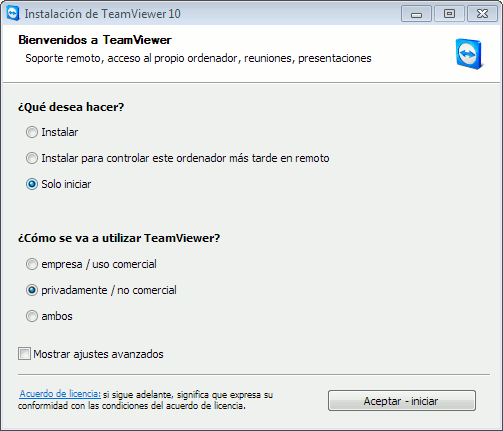
Una vez hecho lo anterior, deberás abrir Teamviewer QuickSupport en tu Android y escribir el ID que aparece en el campo correspondiente en Teamviewer de PC (ID de asociado), como se ve en la imagen. Asegúrate de tener Control remoto seleccionado como la opción para conectarse.

Y finalmente, haz click en Conectar con asociado para enviar la solicitud de conexión al dispositivo Android, cuando sea aceptada, ya podrás acceder a las opciones de control remoto y podrás controlar Android desde tu PC.
Como verás, al conectarte al teléfono, se abrirá una ventana de Teamviewer con mucha información sobre el dispositivo Android y su estado, como memoria RAM ocupada, uso del CPU, estado de la batería, espacio de almacenamiento disponible, entre otras especificaciones del dispositivo.
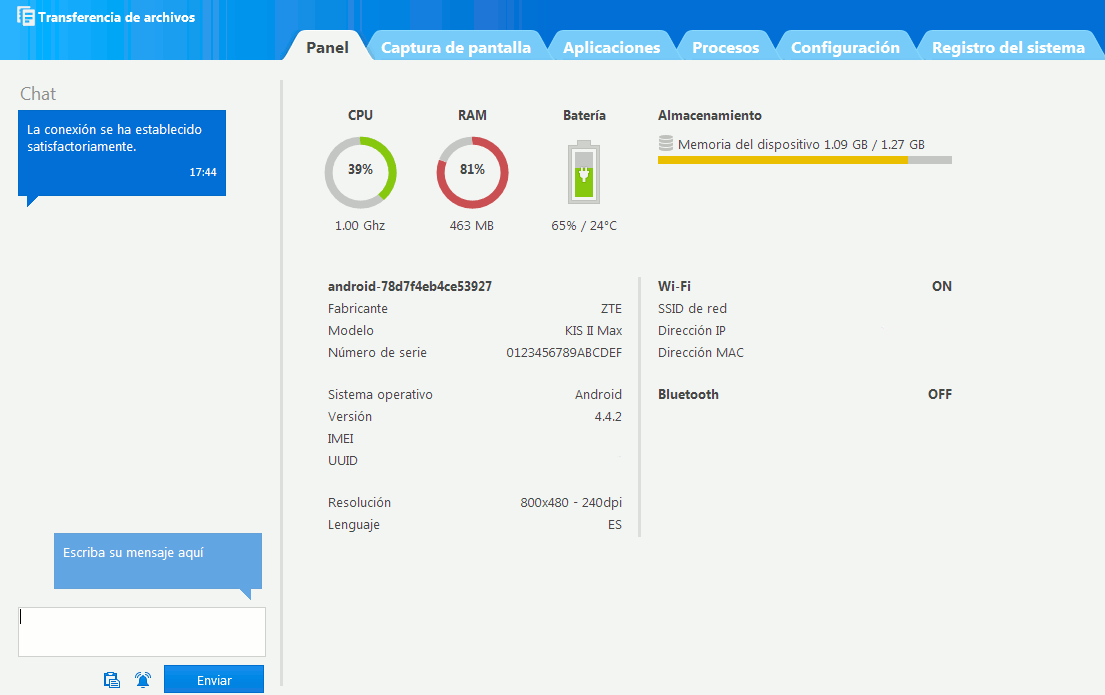
Además, si navegas por las otras pestañas de la ventana, podrás ver que puedes solicitar una captura de pantalla del teléfono, y si sigues por las pestañas te encontrarás con otras tres opciones muy interesantes y útiles para controlar Android desde tu PC:
- Ver y desinstalar aplicaciones
- Ver y detener procesos
- Ver y configurar redes Wi-Fi
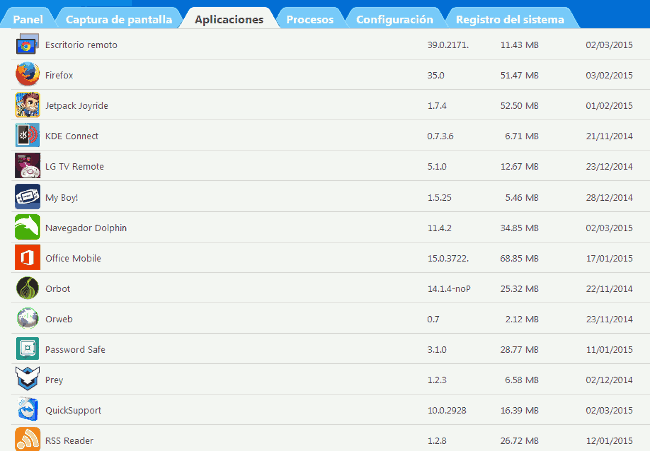
En resumen, con Teamviewer tendrás acceso a toda la información necesaria para poder dar soporte remoto a cualquier dispositivo con Android, además, en todo momento estará presente una ventana de chat desde donde podrás comunicarte con el otro usuario del dispositivo. Por otra parte, no debes olvidar que Teamviewer es un programa orientado a resolver problemas mediante el soporte técnico remoto, por lo que si buscas compartir archivos y notificaciones, entre otras cosas, algunas opciones más adecuadas son KDE Connect para Linux, Pushbullet para Google Chrome o AirDroid (Multiplataforma).
Si te gusto el artículo, puedes compartirlo en redes sociales y seguir a Technodyan en Facebook o Google+ ¡Sería un gran apoyo! 🙂 ,tus comentarios también serán muy apreciados. Si deseas contactar conmigo, entonces puedes visitar esta página de contacto, los mensajes serán contestados a la brevedad posible.


Deja una respuesta